

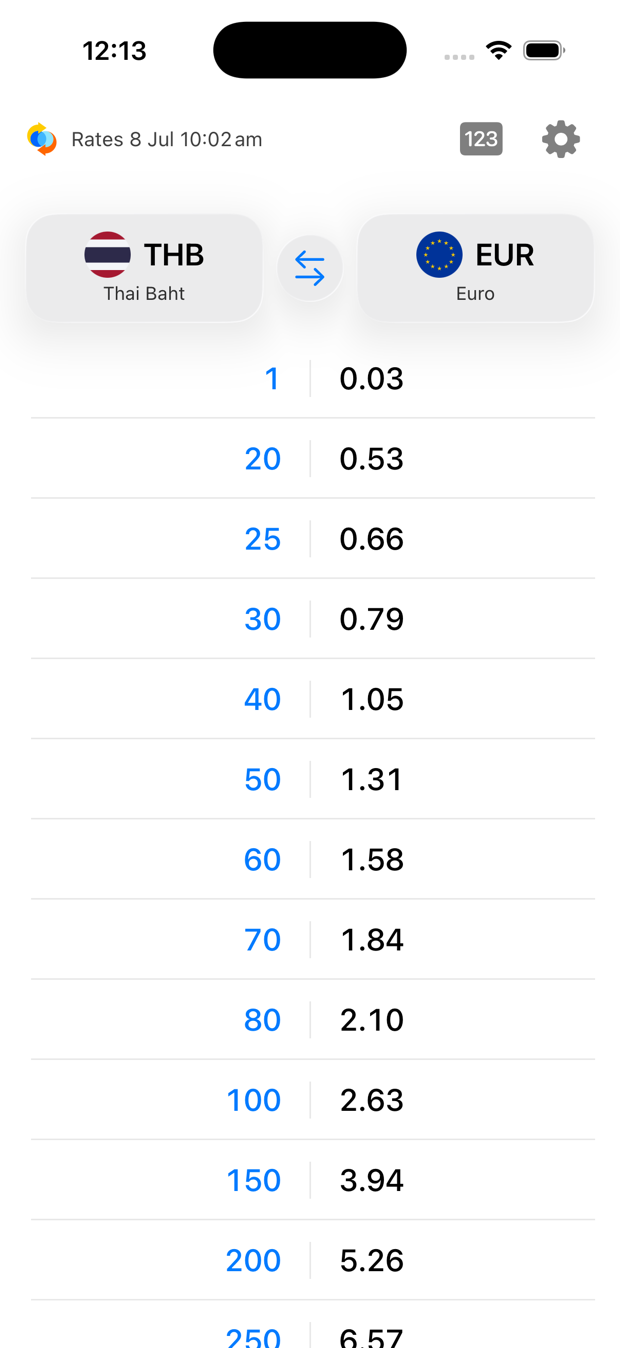
约 160 种货币。金额贴合当地。
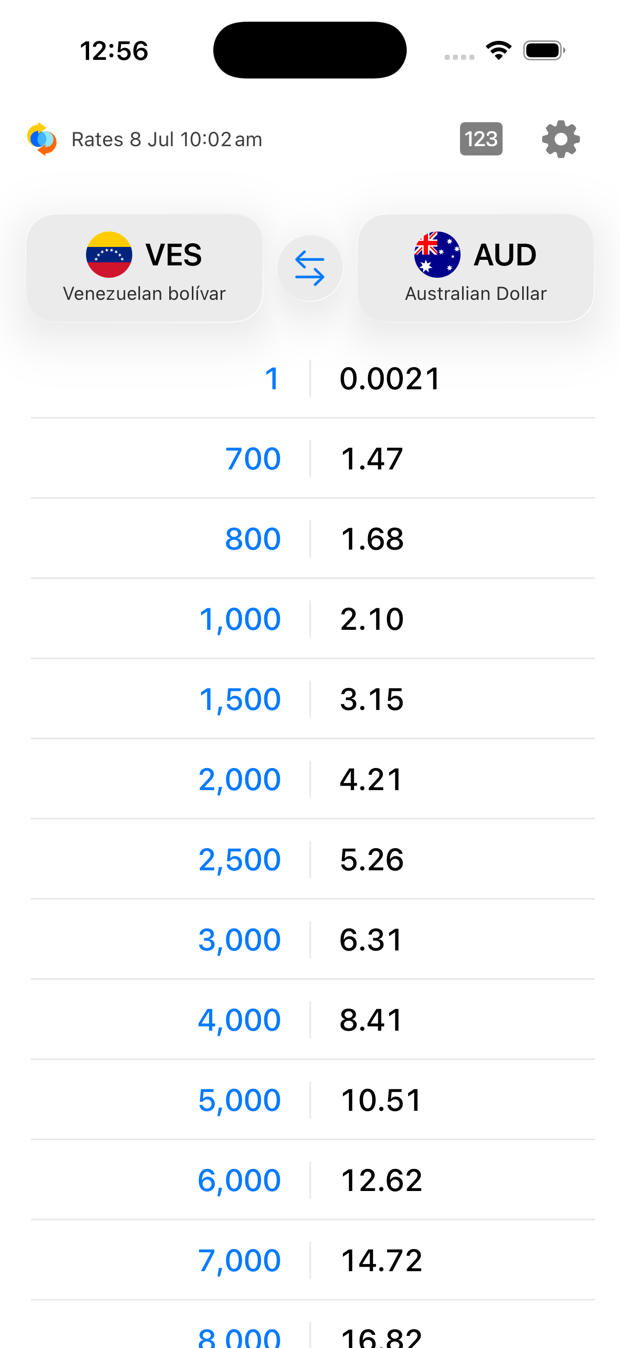
这张表不是千篇一律的。Quick Currency 使用世界银行关于你所在地实际物价水平的数据,所以你滚动看到的金额,就是你真会在价签上看到的那些数字。
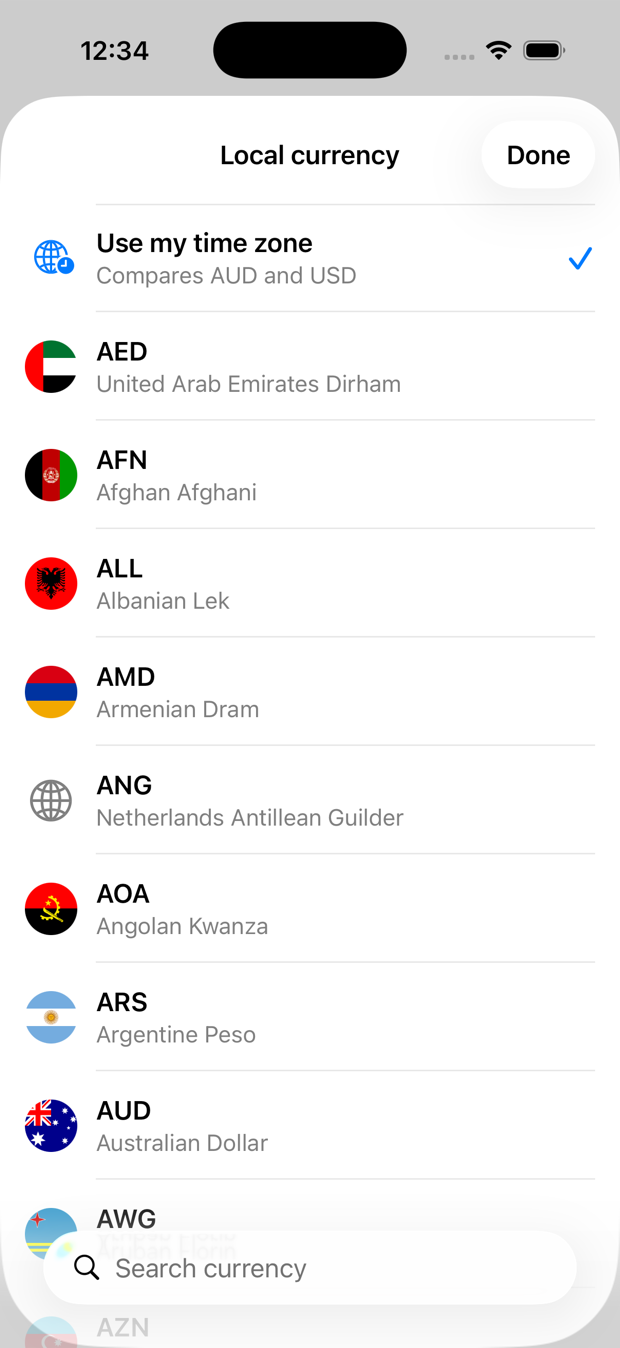
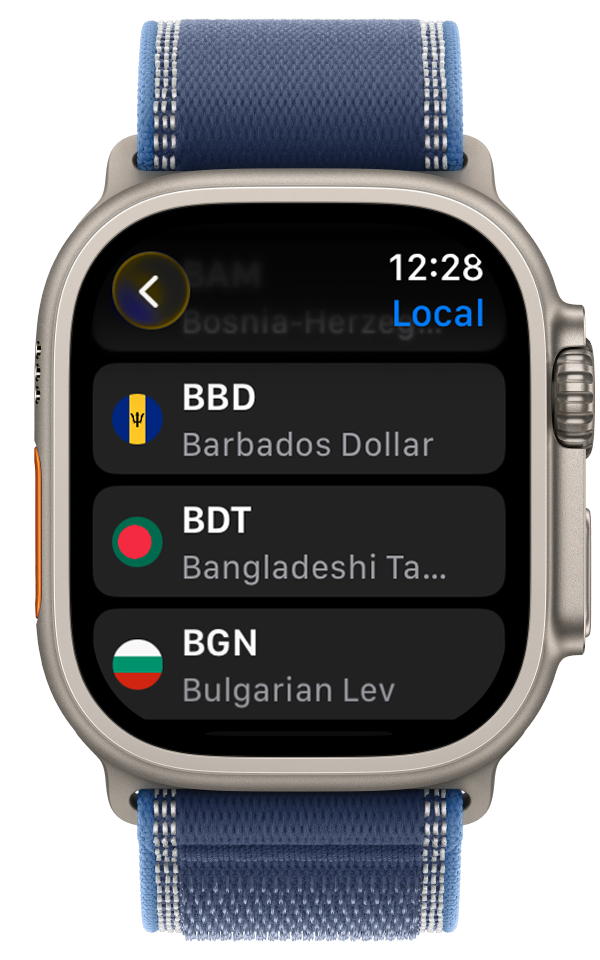
两种货币随时都能换——点一下再搜索就行。
像有经验的旅行者那样做:用一张速查表,在国外购物时快速看懂价格 不用计算器,看一眼就够了。
秒开,离线也能用。当你需要马上知道答案时,Quick Currency 一眼就能回答:这个多少钱?
一张换算表,把常用的当地金额与其本币价值并排列出,每天更新。无需输入,够快。
本币和当地货币会根据你的地区和时区自动设置(也可以自选任意货币)。无需定位权限,不消耗流量。
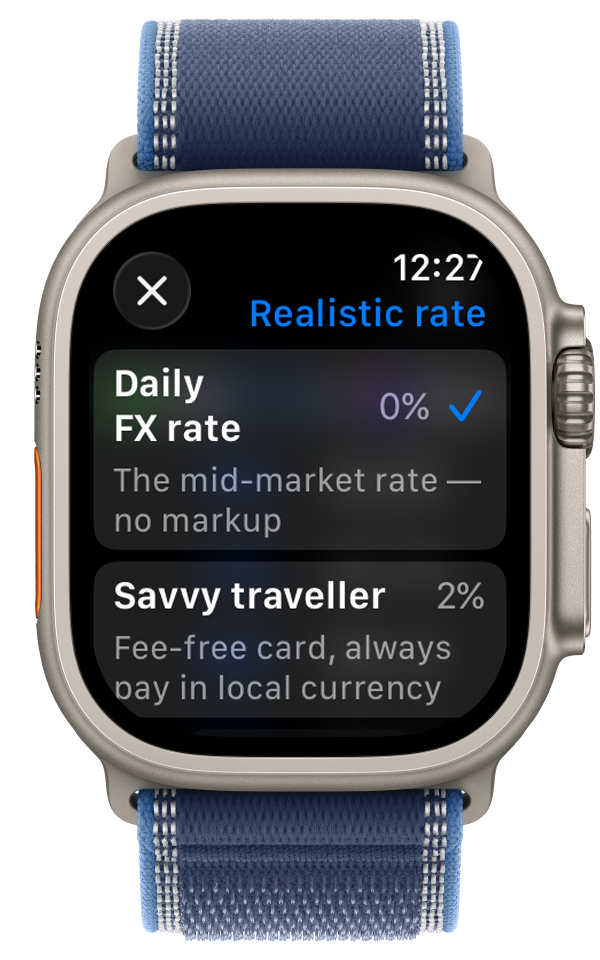
你实际上从来拿不到公布的那个汇率,所以 Quick Currency 让你选择更贴近实际的换算。用内置的加价档位,或者自己设定。你甚至可以输入上一次换汇的金额,看看真实成本是多少。
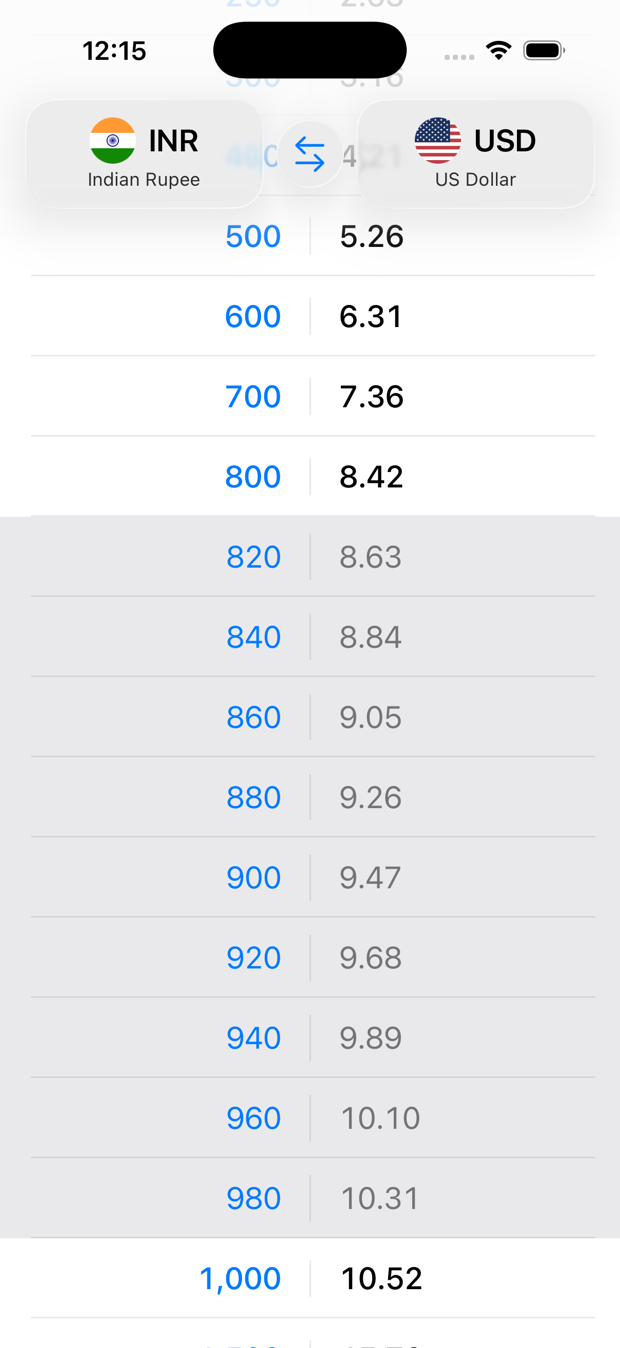
自动生成 50 个实用数值;如果你要找某个特定价格,点按任意金额就能展开中间的数值——还带一个计算器。
Quick Currency 使用最快、最常用的汇率服务(Exchange-Rate-API),并结合世界银行的购买力平价(PPP)数据,为你所在的国家计算出合理又实用的速查表数值。
没有账户、没有追踪、没有广告、不收集数据。一切都在你的设备上完成。我们明白隐私很重要。
它会根据你的地区判断本币,根据你所在的位置判断当地货币。
当地货币中的日常金额,每一个都紧挨着它折合本币的准确数值。
需要两行之间的价格?点按其中一行,就能展开中间的金额。
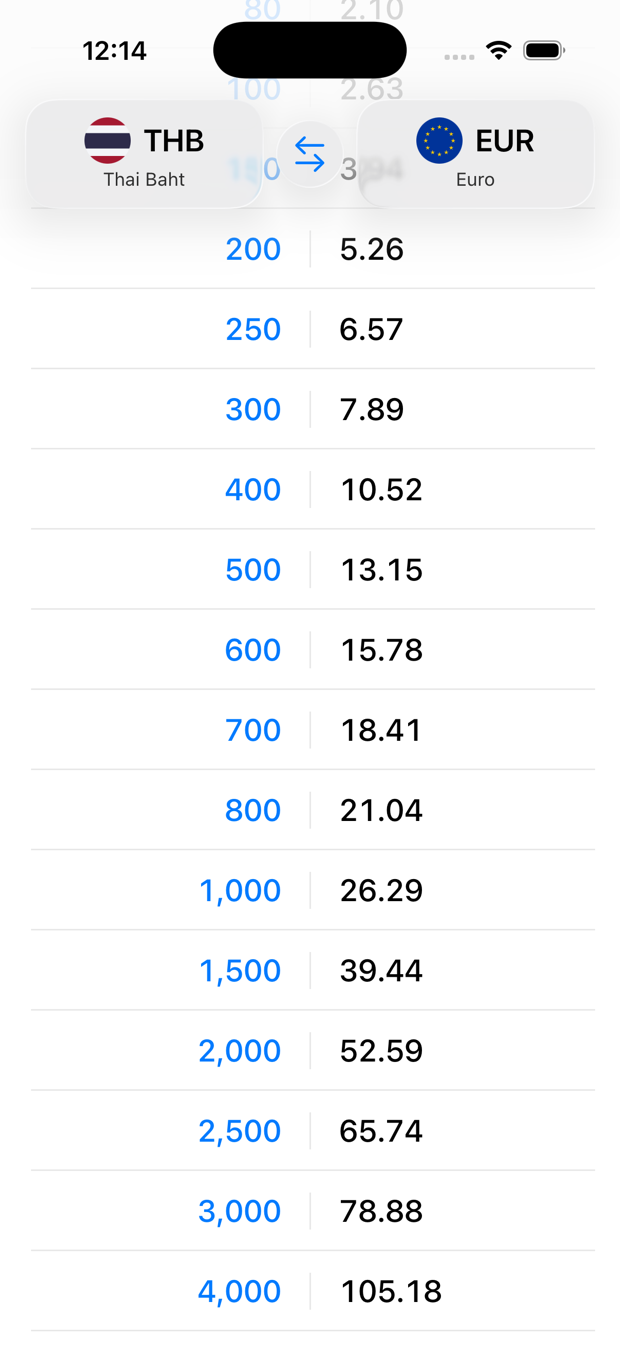
这张表不是千篇一律的。Quick Currency 使用世界银行关于你所在地实际物价水平的数据,所以你滚动看到的金额,就是你真会在价签上看到的那些数字。
两种货币随时都能换——点一下再搜索就行。
在国外换汇或刷银行卡时,你从来拿不到公开的外汇汇率。选择一个真实汇率,就能看到更贴近实际的换算,也可以自己设定真实的换算。
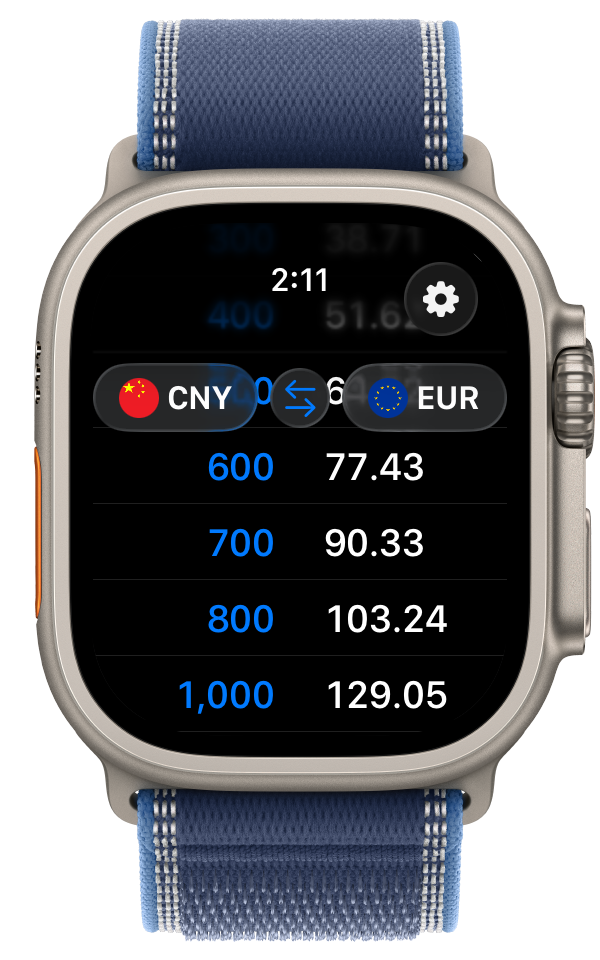
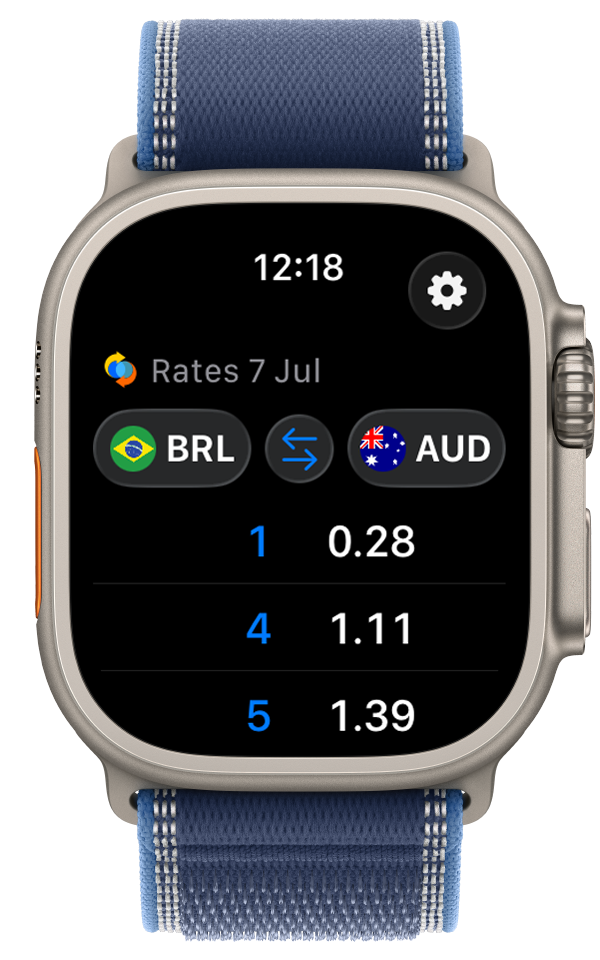
从一开始就是按手表 App 来设计的:同一张实时表格出现在你的 Apple Watch 上。低头一看,滚动到价格,搞定。不用掏手机,不用输入。设置真实汇率、挑选任意货币,都能直接在手腕上完成。
不过我们觉得你不太会用到它。
点按数字按钮,输入准确金额,就能得到精确的换算结果,连真实汇率也算在内。它是为你可能需要的那些时刻准备的。仅在 iPhone 和 iPad 上提供。